
 7131
7131 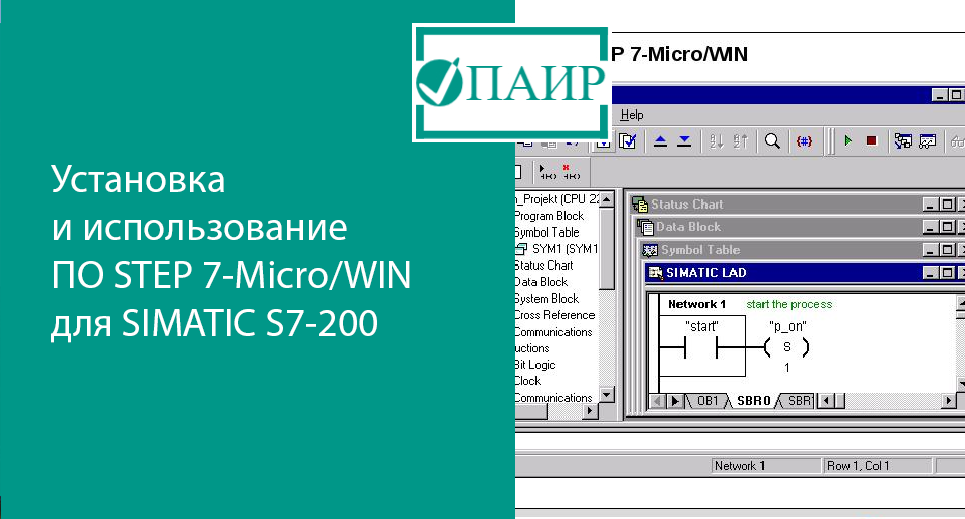
STEP 7-Micro/WIN — это программное обеспечение от Siemens, предназначенное для программирования и конфигурирования контроллеров серии SIMATIC S7-200. В этой статье мы рассмотрим:
- Требования к системе
- Пошаговую установку STEP 7-Micro/WIN
- Настройку связи с ПЛК
- Основы работы в среде разработки
1. Требования к системе
Перед установкой убедитесь, что ваш компьютер соответствует минимальным требованиям:
Аппаратные требования:
- Процессор: Intel/AMD, 1 ГГц или выше
- Оперативная память: 2 ГБ (рекомендуется 4 ГБ)
- Свободное место на диске: 2 ГБ
- Разрешение экрана: 1024×768
Программные требования:
- Операционная система:
- Windows 7 (32/64-bit)
- Windows 10 (32/64-bit, некоторые версии могут требовать режима совместимости)
- Драйверы:
- Драйверы для кабеля PC/PPI, USB/PPI или CP 5711 (если используется PROFIBUS)
2. Установка STEP 7-Micro/WIN
Шаг 1: Загрузка дистрибутива
- Получите установочный файл (обычно
STEP7-MicroWIN_V4.0_SP9.exeили новее). - Запустите установщик от имени администратора (ПКМ → Запуск от имени администратора).
Шаг 2: Запуск мастера установки
- Выберите язык установки (доступны английский, немецкий и др.).
- Примите лицензионное соглашение.
- Укажите путь установки (по умолчанию
C:\Program Files (x86)\Siemens\STEP 7-MicroWIN).
Шаг 3: Выбор компонентов
- Основные компоненты (обязательно):
- STEP 7-Micro/WIN (основная среда программирования)
- Toolbox (дополнительные утилиты)
- Драйверы связи (для работы с ПЛК)
Шаг 4: Завершение установки
- Дождитесь окончания копирования файлов.
- Перезагрузите компьютер, если требуется.
3. Настройка связи с ПЛК S7-200
Шаг 1: Подключение кабеля
- PC/PPI-кабель (RS-232 → RS-485)
- USB/PPI-кабель (более современный вариант)
- Ethernet-адаптер (если используется CP 243-1)
Шаг 2: Настройка параметров связи
- Откройте STEP 7-Micro/WIN.
- Перейдите в View → Communication (или нажмите Ctrl+Alt+C).
- В окне Set PG/PC Interface выберите:
- PC/PPI cable (PPI) (если используется COM-порт)
- USB → USB/PPI cable (если используется USB)
- Настройте скорость (обычно 9.6 или 19.2 кбит/с).
Шаг 3: Поиск ПЛК
- Нажмите «Double-Click to Refresh» для поиска подключенных устройств.
- Если ПЛК обнаружен, его адрес появится в списке.
4. Основы работы в STEP 7-Micro/WIN
Создание нового проекта
- File → New (или Ctrl+N).
- Выберите тип CPU (например, S7-200 CPU 224).
Программирование на LAD (лестничная логика)
- Используйте FBD (Functional Block Diagram) или LAD (Ladder Logic).
- Добавляйте контакты, катушки, таймеры и счетчики.
Загрузка программы в ПЛК
- Нажмите Download (или Ctrl+L).
- Подтвердите передачу данных.
- После успешной загрузки переведите ПЛК в режим RUN.
5. Возможные проблемы и решения
| Проблема | Решение |
|---|---|
| ПЛК не обнаруживается | Проверьте кабель, драйверы и настройки связи |
| Ошибка при загрузке | Убедитесь, что выбран правильный тип CPU |
| STEP 7 не запускается | Попробуйте режим совместимости (Windows XP SP3) |
Заключение
STEP 7-Micro/WIN — удобный инструмент для работы с SIMATIC S7-200. После правильной установки и настройки связи вы сможете:
✔ Программировать ПЛК в LAD/FBD/STL
✔ Загружать и выгружать проекты
✔ Диагностировать ошибки
Если у вас возникнут сложности, проверьте документацию Siemens или воспользуйтесь технической поддержкой.
🚀 Готово! Теперь вы можете программировать SIMATIC S7-200!